

Fast ein Windows 10
ExplorerPatcher
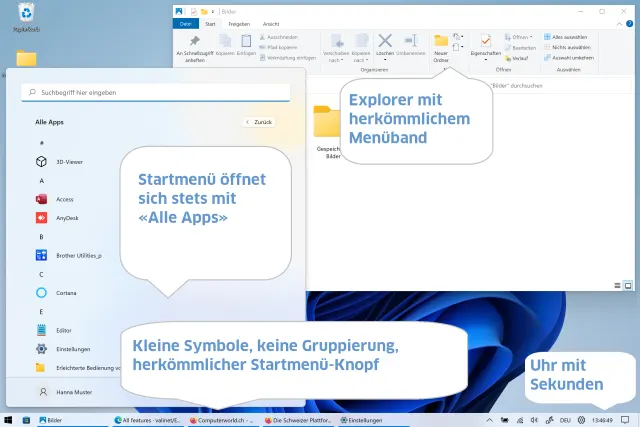
Windows 11 bringt zwar viele interessante Neuerungen, hat aber ein paar sehr beliebte, aus Windows 10 bekannte Funktionen über die Klinge springen lassen.
Viele User würden zum Beispiel gerne die automatische Gruppierung der Fenster in der Taskleiste rückgängig machen und eigene Symbolleisten anzeigen können. Auch mögen viele Nutzerinnen und Nutzer lieber nur kleine Symbole in der Taskleiste. Für das meiste davon wäre eine komplette Rückkehr zur Windows-10-Taskleiste nötig.
Andere wiederum wollen in der Windows-Uhr unten rechts eine Sekundenanzeige haben. Vielen fehlt im Datei-Explorer das herkömmliche Menüband oder sie stören sich an den abgerundeten Ecken.
Dass Microsoft zum Erfüllen dieser Wünsche keine Hand reichen wird, ist abzusehen. Die Nutzerschaft wird in so ziemlich jedem Microsoft-Forum auf den Feedback-Hub verwiesen, mit der Bitte, die Wünsche doch dort zu äussern. Darum muss die Anwendergemeinde die Sache selbst in die Hand nehmen. Der rumänische Entwickler Valentin-Gabriel Radu hat sich des Problems angenommen und den ExplorerPatcher als kostenlose Open-Source-Anwendung zur Verfügung gestellt. In der aktuellen Version ist die Bedienoberfläche nur in Englisch zu haben, ist aber dennoch nicht allzu kompliziert.
Lesen Sie auf der Folgeseite wichtige Hinweise zur Installation und zur Bedienung des ExplorerPatchers.
Erste Schritte mit dem ExplorerPatcher
Laden Sie die Installationsdatei ep_setup.exe aus dem neusten Release des ExplorerPatchers herunter. Wir empfehlen, schon jetzt vorsichtshalber mit Windowstaste+Shift+Esc den Task-Manager zu starten und darin allenfalls auf Mehr Details zu klicken. Schieben Sie den Task-Manager nun zur Seite und starten Sie die Installation von ep_setup.exe per Doppelklick. Wie üblich müssen Sie die Ausführung mit Administrator-Rechten zulassen.Falls nach der Installation die Bedienelemente des Explorers (Taskleiste, Startmenü usw.) kurzzeitig komplett verschwinden, greifen Sie zum Task-Manager, gehen zu Datei/Neuen Task erstellen, tippen Explorer ein und drücken Enter.
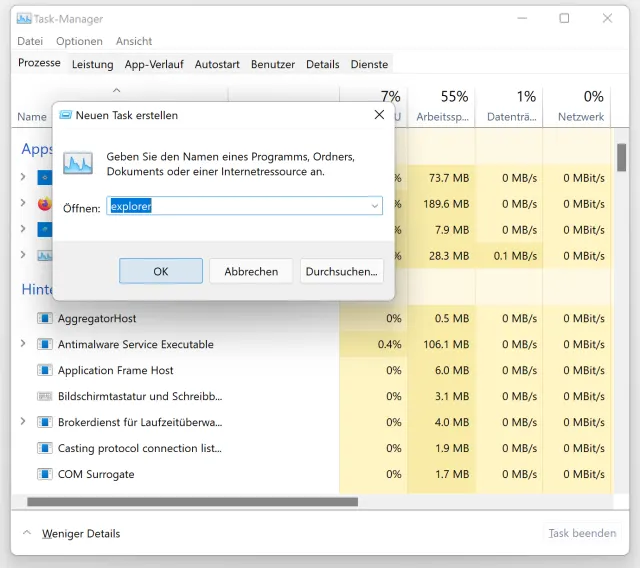
Nach der Installation oder Deinstallation des ExplorerPatchers müssen Sie den Explorer meist einmal manuell starten
Quelle: PCtipp.chSobald die Bedienelemente wieder da sind, klicken Sie mit rechts auf die Taskleiste. Dort ist nun das herkömmliche Taskleisten-Kontextmenü zu sehen. Klicken Sie darin auf Eigenschaften, öffnet sich die Bedienoberfläche des englischsprachigen Tools.
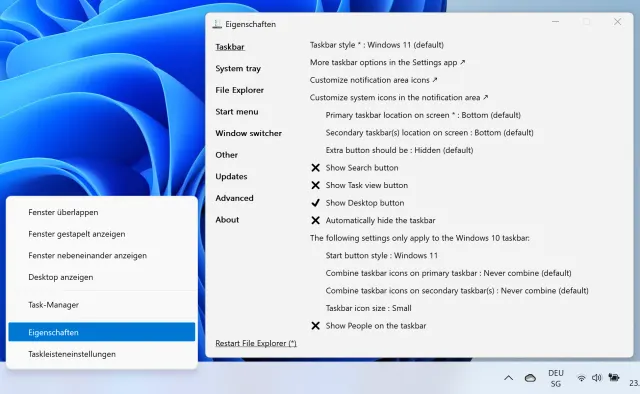
Die Taskleiste zeigt die klassischen Kontextmenü-Einträge. Der Befehl Eigenschaften führt zur Bedienoberfläche des ExplorerPatchers
Quelle: PCtipp.chIn der linken Spalte finden Sie die Einstellungsrubriken wie Taskbar (Taskleiste), System tray (Infobereich), File Explorer oder Start menu. Die Optionen mit einem X sind deaktiviert, jene mit einem Häkchen sind aktiviert. Sie ändern die Einstellungen einfach per Klick. Einige davon enthalten ein Ausklappmenü, in dem Sie wählen können, ob Sie beim jeweiligen Element lieber den Windows-10- oder Windows-11-Stil haben wollen. Unter Other finden Sie ebenfalls Interessantes, zum Beispiel mit «Disable rounded corners for application windows» die Einstellung, mit der Sie die Ecken wieder richtig eckig bekommen. Nach dem Verändern einer Einstellung klicken Sie im Eigenschaften-Fenster des ExplorerPatchers unten links auf Restart File Explorer, denn nur damit wird die Änderung sofort umgesetzt.
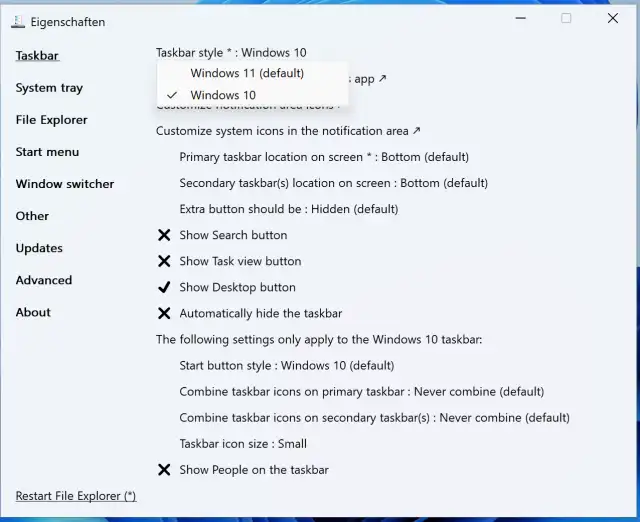
Der ExplorerPatcher
Quelle: PCtipp.chAuf dieser Github-Seite finden Sie eine Beschreibung aller Funktionen (in Englisch). Und in der rechten Spalte der Projekthauptseite finden Sie einen Paypal-Link, über den Sie das Projekt unterstützen können.
Deinstallations-Hinweis: Falls Sie den ExplorerPatcher später wieder deinstallieren wollen, sollten Sie noch einmal seine Einstellungen durcharbeiten und möglichst alles auf Standard bzw. Windows-11-Stil setzen. Das Deinstallieren (z.B. via Start/Einstellungen/Apps/Apps & Features) macht ein paar jener Einstellungen nicht rückgängig, die lediglich aus dem Verändern bestimmter Registry-Schlüssel bestehen. So erschien bei unserem Kurztest das Explorer-Menüband auch nach der Deinstallation des ExplorerPatchers weiterhin im Windows-10-Stil.
Das Projekt ist sehr lebendig und hat in den letzten Monaten zahlreiche Bugfixes und Verbesserungen erhalten. Es ist davon auszugehen, dass ein paar der Schönheitsfehler (wie das nicht vollständige Rückgängigmachen der Einstellungen oder das manuell nachzuholende Starten des Explorers) in einer neuen Version behoben werden. Und wer weiss, vielleicht findet sich in der deutschsprachigen Entwicklerszene jemand, der bei der Übersetzung des Tools hilft.








Kommentare